解決電腦右下角提示無法識別USB設備的問題
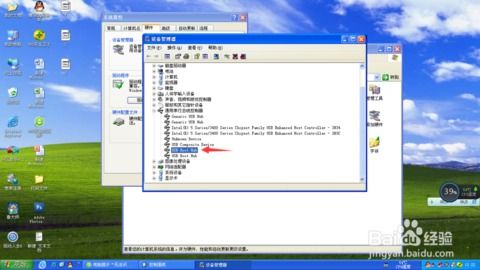
在使用電腦的過程中,許多用戶都遇到過這樣的問題:當插入USB設備(如U盤、移動硬盤、鼠標、鍵盤或打印機等)時,電腦右下角彈出“無法識別的USB設備”提示。這不僅影響了設備的正常使用,也可能帶來數據訪問或工作流程中斷的困擾。本文將從計算機軟硬件及輔助設備的角度,分析這一問題的常見原因,并提供系統的解決方案。
一、問題概述與常見原因
“無法識別的USB設備”提示通常意味著計算機的USB控制器與所連接的設備之間通信失敗。這可能源于硬件故障、驅動程序問題、系統設置或設備本身異常。從計算機軟硬件及輔助設備批發的專業視角來看,原因可歸納為以下幾點:
- 硬件問題:
- USB端口損壞:物理損壞或接觸不良,尤其在頻繁插拔后。
- USB設備故障:設備內部電路或接口損壞。
- 電源供應不足:特別是對于高功耗設備(如移動硬盤),主板USB端口供電不足。
- 連接線問題:數據線老化或質量不佳導致信號傳輸中斷。
- 軟件與驅動問題:
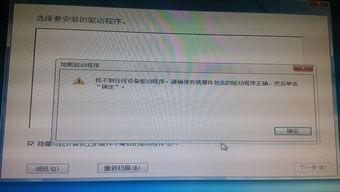
- 驅動程序缺失或損壞:系統未正確安裝或更新USB控制器驅動。
- 系統服務異常:如Windows中的“USB Root Hub”服務未正常啟動。
- 操作系統兼容性問題:老舊系統可能不支持新型USB設備。
- 其他因素:
- BIOS/UEFI設置:USB功能可能在BIOS中被禁用。
- 設備沖突:多個USB設備同時使用可能導致資源分配沖突。
- 病毒感染:惡意軟件可能干擾USB設備的識別。
二、系統化解決方案
針對上述原因,可以采取以下步驟進行排查和修復:
第一步:基礎硬件檢查
- 更換USB端口:嘗試插入其他USB端口(如機箱前后端口),排除單個端口故障。
- 測試其他設備:插入其他正常USB設備,確認是否為端口問題。
- 檢查連接線:如使用延長線或轉接線,嘗試更換原裝短線直接連接。
- 設備測試:將問題設備插入其他電腦,確認是否設備本身故障。
第二步:軟件與驅動修復
- 更新驅動程序:
1. 右鍵點擊“此電腦”選擇“管理”,進入“設備管理器”。
- 展開“通用串行總線控制器”,右鍵點擊有黃色感嘆號的設備(如“未知設備”),選擇“更新驅動程序”。
- 可選擇自動搜索更新,或從制造商網站下載最新驅動手動安裝。
- 卸載并重新安裝驅動:
在設備管理器中,右鍵點擊問題設備選擇“卸載設備”,然后重新插入USB設備,讓系統自動重裝驅動。
- 檢查系統服務:
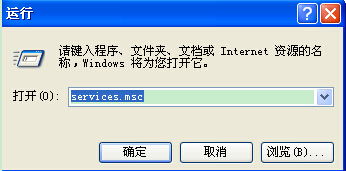
按Win+R鍵輸入“services.msc”,確保“Plug and Play”和“USB Root Hub”服務處于“正在運行”狀態。
第三步:系統級設置調整
- BIOS/UEFI檢查:
重啟電腦進入BIOS/UEFI設置(通常按Del、F2或F10鍵),在“Advanced”或“Integrated Peripherals”中確認USB功能已啟用。
- 電源管理設置:
在設備管理器中,右鍵點擊“通用串行總線控制器”下的“USB Root Hub”,選擇“屬性”,在“電源管理”選項卡中取消“允許計算機關閉此設備以節約電源”勾選。
- 系統還原或更新:
如果問題近期出現,可嘗試系統還原到之前正常狀態;或更新操作系統至最新版本。
第四步:高級故障排除
- 使用USB故障排除工具:Windows系統內置的“硬件和設備疑難解答”可自動檢測問題。
- 清理注冊表(謹慎操作):使用CCleaner等工具清理無效USB注冊項,但需備份注冊表以防意外。
- 查殺病毒:運行殺毒軟件進行全面掃描。
三、計算機軟硬件及輔助設備批發的專業建議
對于從事計算機軟硬件及輔助設備批發的企業和個人,這一問題也提醒我們在采購和銷售中需注意:
- 質量控制:選擇信譽良好的供應商,確保USB設備及配件(如數據線、擴展塢)符合行業標準,減少硬件故障率。
- 兼容性測試:在批量采購前,進行多平臺(不同操作系統、硬件配置)兼容性測試,避免大規模售后問題。
- 驅動支持:提供設備配套的驅動程序或明確支持的系統版本,方便終端用戶安裝。
- 用戶教育:在產品說明或銷售過程中,提醒用戶正確插拔USB設備、避免潮濕環境使用等維護知識。
四、
電腦提示“無法識別的USB設備”是一個常見但多因素的問題。通過從硬件到軟件、從簡單到復雜的系統化排查,大多數情況都能得到解決。對于普通用戶,建議按步驟操作;對于企業用戶,建立定期維護和更新機制可預防此類問題。在計算機軟硬件及輔助設備的流通鏈中,供應商和批發商也應注重產品質量與技術支持,共同提升用戶體驗。
如果以上方法均無法解決問題,可能是主板USB控制器硬件損壞,建議聯系專業維修人員或考慮更換主板。在數據安全方面,重要資料應定期備份,避免因設備識別失敗導致數據丟失。
如若轉載,請注明出處:http://www.npz2582.cn/product/60.html
更新時間:2026-01-05 05:30:36